忘れたら困りそうなので備忘録的に残しておく。
自宅サーバー×WordPressにした理由
ブログといえば”はてなブログ”や、最近だと”note”なんかもベターだが、あえて自宅サーバーでWordPressを運用する方針とした。
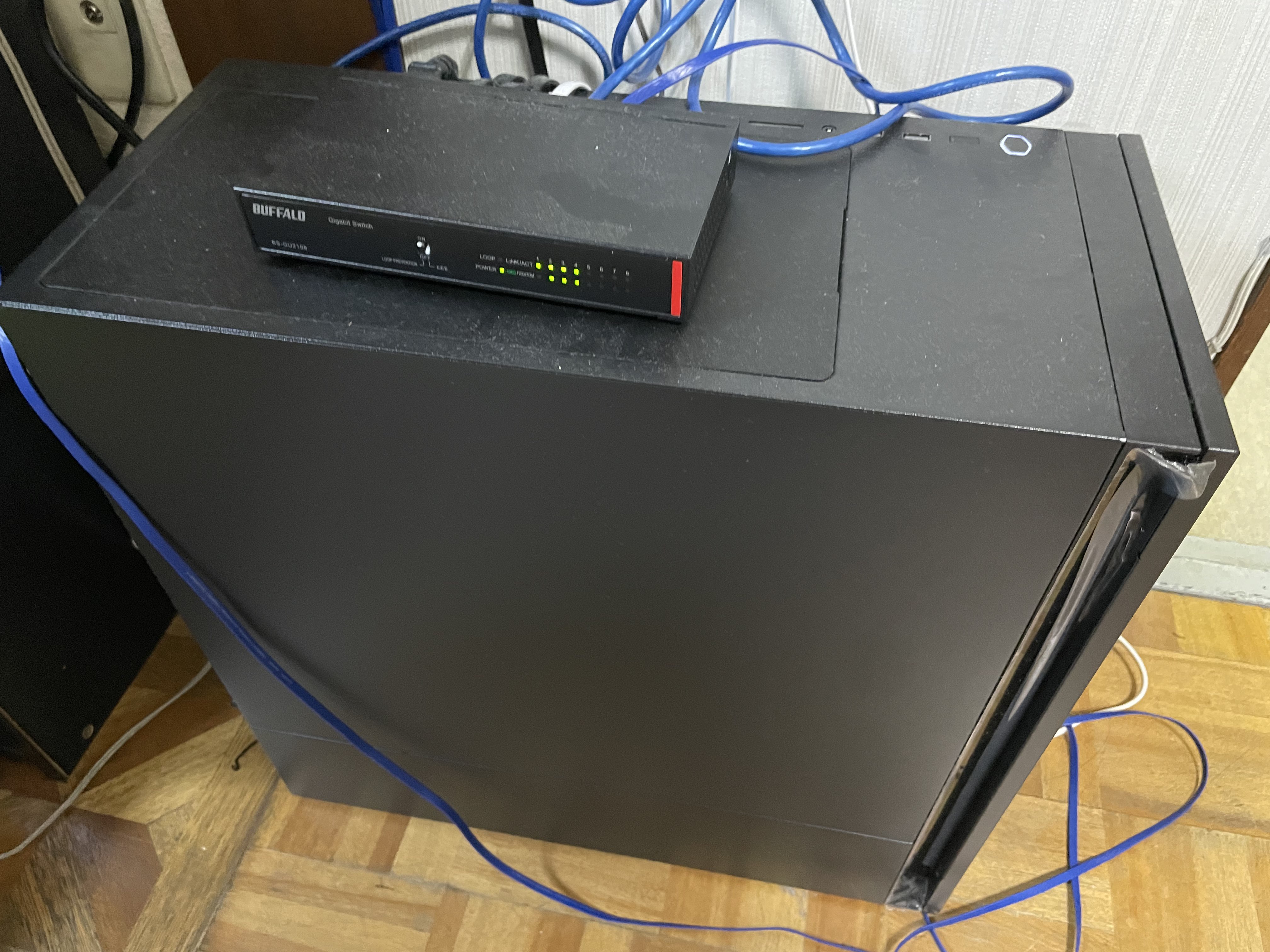
元々、音楽活動用のサイトをWordPressで使っていたことがあり便利なことを知っていた点と、Minecraftをガチるためにそれなりのスペックのサーバー実機を自宅で既に運用済であった点を踏まえると、自宅サーバーにWordPressを入れるのが丸いでしょうと。自分がそれ以外にそもそも選択肢が思いつかなかった。
まあ、上述のサイト運営時はまだ自分自身がただの音楽屋で知識0だったこともあり、友人のインフラの神におんぶにだっこで作って貰ったから…。自分自身がプログラマーとして仕事をしている今、自分で立ち上げたかったというのもある。
WordPress導入で参考にしたサイト
WordPress のインストール(公式サイト)
詳しく書いてあり、そこまで難しい内容でもないです。
Ubuntu 22.04 LTSへの最新版PHPのインストール
WordPressのインストールに必要なPHPのインストール。
Ubuntu 20.04にMariaDBをインストールする方法
WordPressのインストールに必要なMariaDBのインストール。
予備知識がないとハマってしまう!? WordPress公開URLの変更方法(シチュエーション別)
インストール後、何もしなければ以下のようにサブディレクトリ名がURLに含まれてしまっていた。
上記のサイトを参考にして以下のように変更した。
対応前:
tacosapril.com/wordpress
対応後:
tacosapril.com
パーマリンク設定の不具合解消
rewrite_moduleが効かないときに行った対応メモ
導入後、パーマリンクの設定が変更できなかった際に参考にしたサイト。
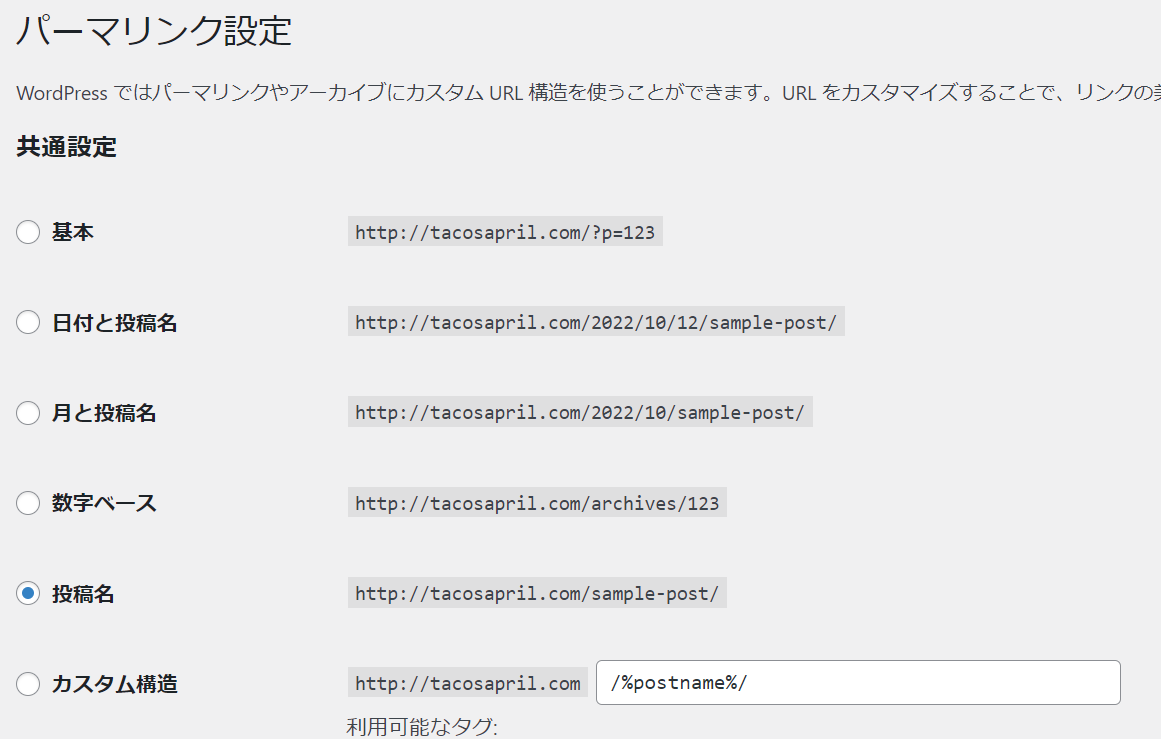
パーマリンク設定では、ブロクで投稿した記事のURLが設定できるが、WordPressインストール当初は”基本”以外を設定することができなかった。
原因としては.htaccessファイルを読み込んでおらず、”基本”以外を設定すると、記事がNot Foundとして表示されなくなってしまうようになってしまった。
上記サイトを参考にすることで解決した。
原因としてはおそらく、rewrite_moduleが正しく動いていなかった。
その際だが、apache2.confを直接修正するのはあまりオススメできることではない。理由は以下。
・どの記述を自分が修正しているのか、管理が不便
・apache2のアップデートで消える
そのため、httpd.confを同じパスに作成して以下の記述を追加した。
httpd.conf
<Directory/var/www/>
        Options Indexes FollowSymLinks
        AllowOverride All
        Require all granted
</Directory>

LoadModule rewrite_module /usr/lib/apache2/modules/mod_rewrite.so
その上で、apache2.confの末尾でhttpd.confをIncludeする記述のみを追加する。
それにより、apache2.confの上記箇所を修正せずとも上書きして読み込むことができる。これで良い。
これで無事、たこすえいぷりる.comは運用を開始することができた。